
Como transmitir em MP3 com o SimpleCast
IMPORTANTE:
– O SimpleCast realiza transmissões exclusivamente em MP3. Para transmissões em AAC Plus recomendamos o OddCast V3;
– Certifique-se de que seu AUTO DJ esteja configurado corretamente em MP3 para que a transição entre sua transmissão AO VIVO e sob demanda ocorra normalmente. Utilize no SimpleCast exatamente as mesmas configurações de transmissão utilizadas em seu AUTO DJ;
Abra o SimpleCast, e a seguinte tela será exibida: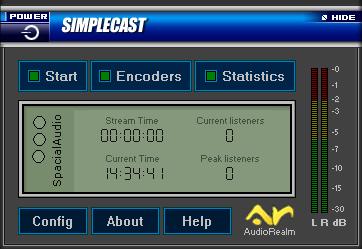
Clique em “Config” para que a tela de configurações seja exibida:
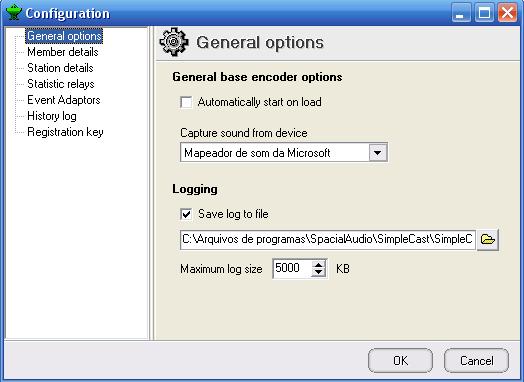
Selecione a opção “Automatically start on load“.
Em “Capture sound from device“, selecione sua placa de som, e clique em “OK“.
Na página principal de seu SimpleCast, clique no botão “Encoders“:
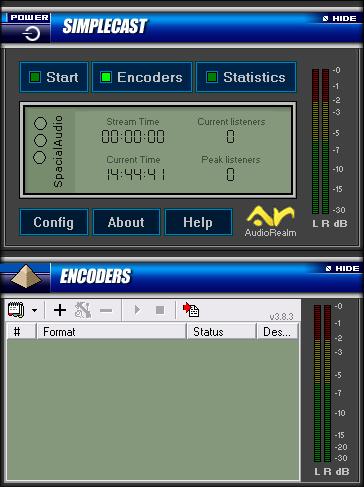
Clique no botão “+” para dar início a configuração do Encoder de sua web rádio. Uma nova tela será exibida:
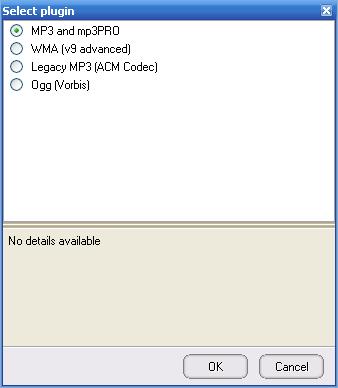
Selecione “MP3 and mp3PRO” e clique em “OK“. Nesta nova tela, será configurada a qualidade de transmissão:
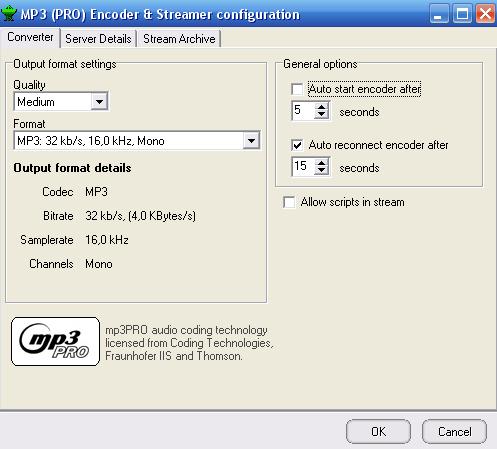
– Quality: Medium;
– Format: Selecione o bitrate(qualidade) de sua web rádio;
Clique na aba “Server Details“:
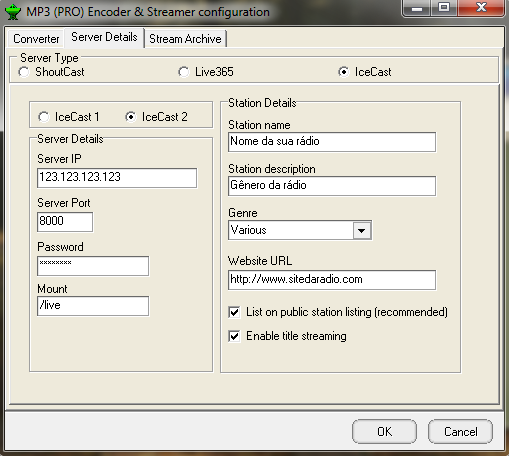
Nesta tela iremos configurar os dados de sua web rádio, disponíveis em seu sistema:
– Server Type: Selecione IceCast e IceCast2 logo abaixo;
– Server IP: Digite o endereço de seu streaming;
– Server Port: Digite a porta de seu streaming;
– Password: Digite sua senha de transmissão;
Os campos abaixo são opcionais, e servem para identificação de sua web rádio:
– Station name: Digite o nome de sua web rádio;
– Genre: Digite o gênero de sua web rádio;
– Website URL: Digite o endereço do site de sua web rádio;
– AIM: Digite o endereço de seu AOL Instant Messenger;
– ICQ: Digite seu endereço ICQ;
– IRC Channel: Digite o endereço de seu canal no IRC.
Marque as opções “List on public station listing” e “Enable title streaming“.
Após preencher todos os campos, clique em “OK“.
Pronto, a configuração do Encoder de sua web rádio com o programa SimpleCast foi finalizada!
Para iniciar a transmissão de sua web rádio clique com o botão direito em cima do Encoder recém adicionado e clique em “Start“, ou simplesmente aperte a tecla “F9“:
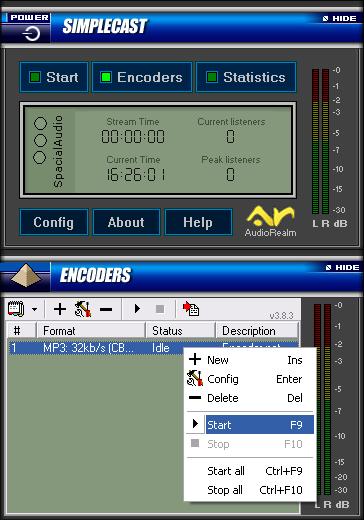
Ao conectar será exibida a mensagem “Encoded” com o tempo de transmissão ao lado, entre parênteses:
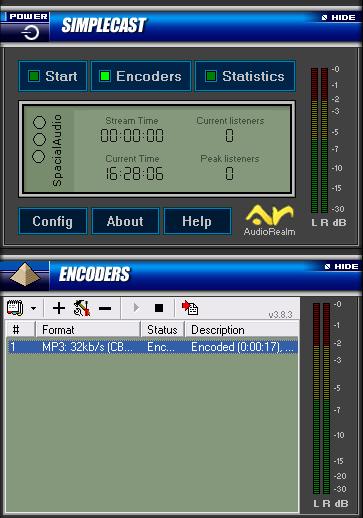
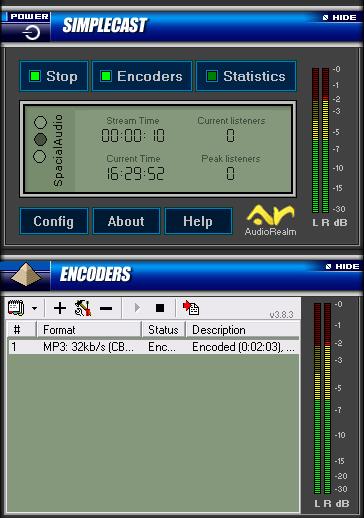
Para iniciar a captação de áudio clique no botão “Start” na página principal do SimpleCast.
Após este procedimento o áudio de sua web rádio será transmitido para todos os seus ouvintes!
O SimpleCast também permite a configuração de estatísticas de audiência para sua web rádio.
Este artigo foi útil?