
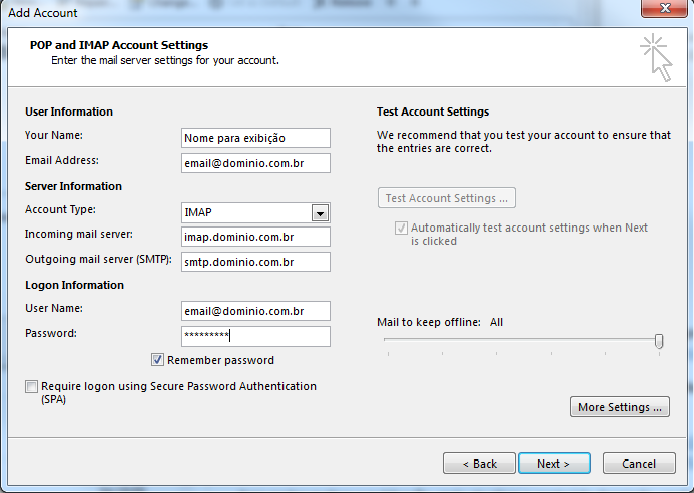
- Servidor de entrada de e-mails: digite imap.dominio.com.br
- Servidor de saída de e-mails (SMTP): digite smtp.dominio.com.br
No canto superior esquerdo clique em Archivo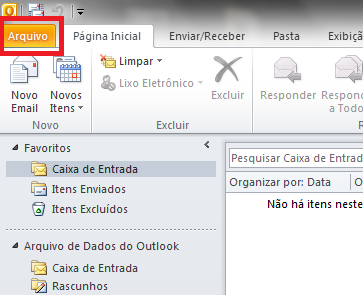
No menu Informações clique no botão Añadir Conta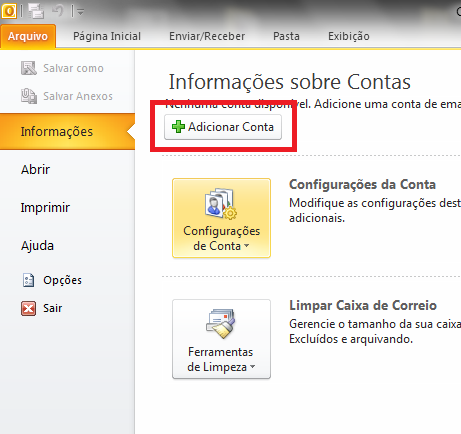
Marque a opção Definir manualmente as configurações do servidor ou tipos de servidor adicionais e clique no botão Avançar;
Selecione a opção Email da Internet e clique no botão Avançar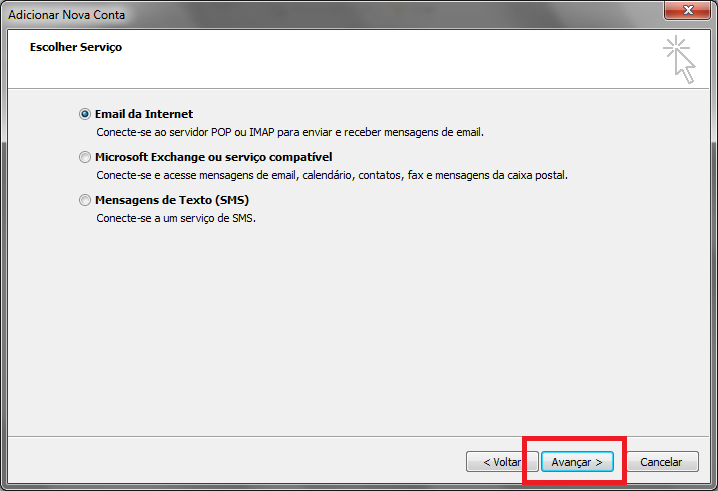
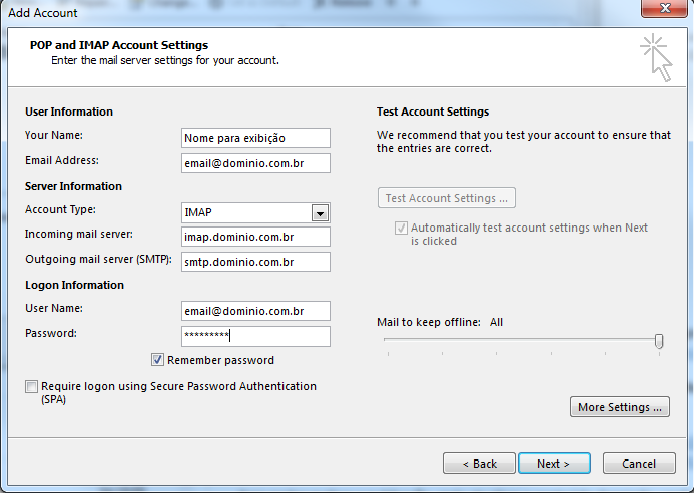
Preencha os campos:
- Nombre: digite o seu nome
- Endereço de e-mail: seu e-mail completo
- Tipo de conta: selecione IMAP
- Servidor de entrada de emails: digite imap.seudomínio
- Servidor de saída de emails (SMTP): digite smtp.seudomínio
- Nombre de usuario: digite seu e-mail completo
- Contraseña: digite a senha do e-mail
- Depois, clique no botão Mais configurações
Clique na guia Servidor de saída e habilite a opção Meu servidor de saída (SMTP) requer autenticação e Usar mesmas config. do servidor de entrada de emails;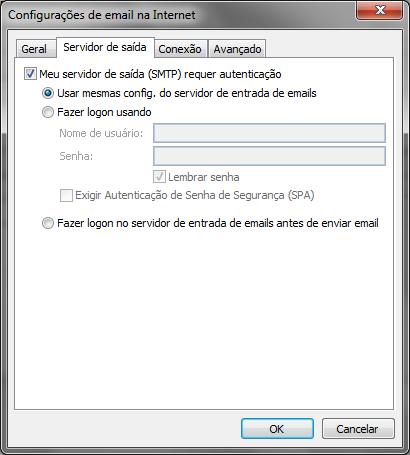
Clique na guia Avanzado e altere o tipo de conexão criptografada para "TLS" e porta do Servidor de saída (SMTP) para 587. Em seguida, clique em OK;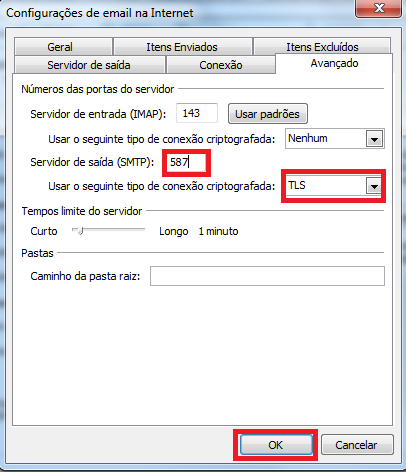
Clique no botão Avançar para finalizar a criação de sua conta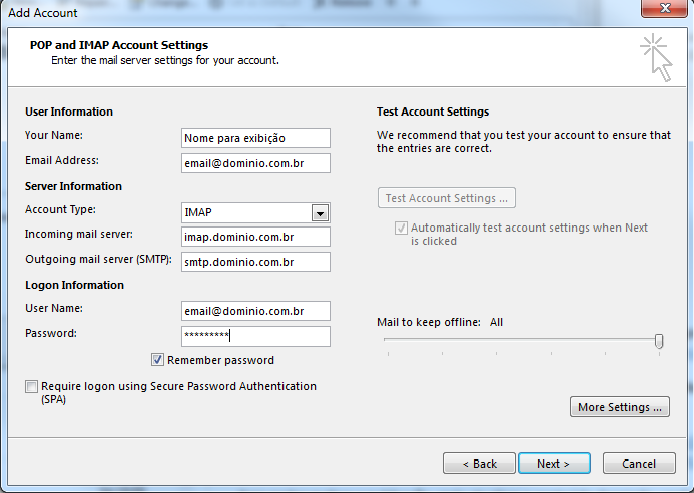
Haz clic en Visualizar Certificado (View Certificate)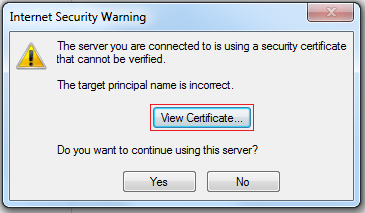
Haz clic en Próximo (Next)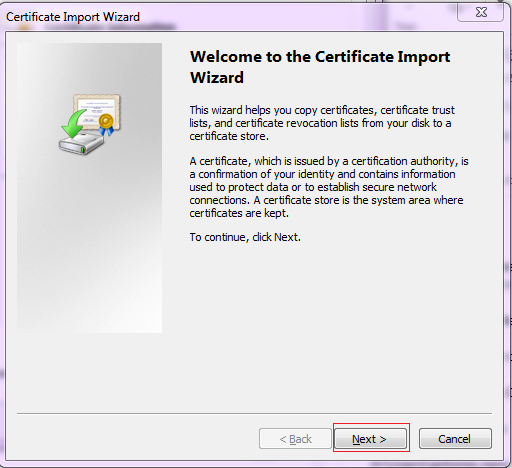
Haz clic en Próximo (Next)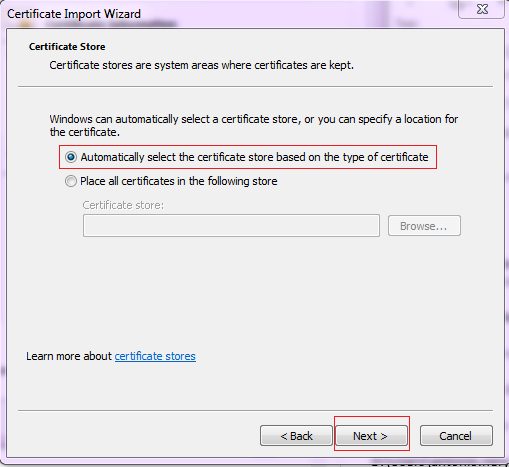
Haz clic en Finalizar (Finish)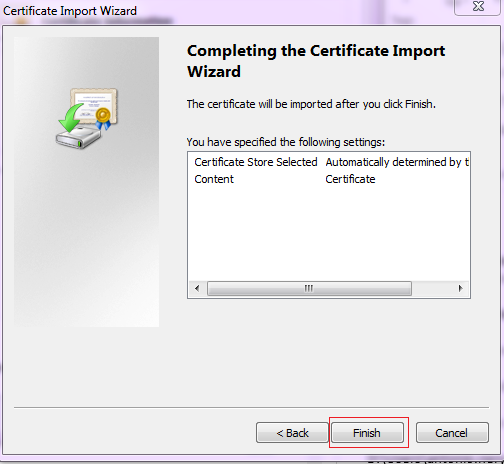
Mas ainda não acabou...
Configuração de sincronização
- Acesse o menu Ferramentas e depois em Contas.
- Selecione a Caixa Postal que configurada.
- Clique na opção Mais Configurações como na imagem abaixo
Selecione a opção Itens Enviados, e escolha a pasta onde deseja Guardar os itens enviados na seguinte pasta do servidor:
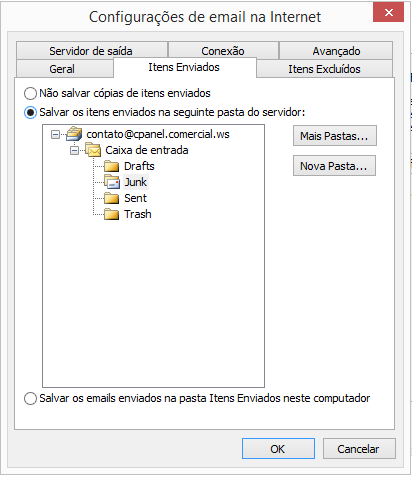
- Após isso basta clicar em Ok e finalizar as configurações.
Não resolveu? Abre un ticket ou fale com a gente.